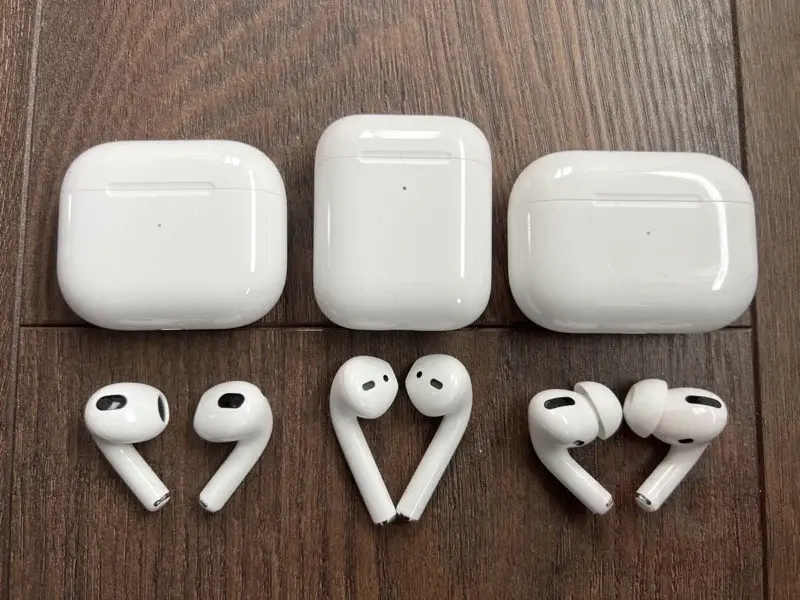


مثل معظم الأجهزة الذكية المعتمدة على البرمجيات، قد تحتاج سماعات AirPods إلى إعادة تشغيل من وقت لآخر للتخلص من المشكلات البسيطة وتحسين الأداء، خصوصًا عند ظهور أعطال مفاجئة مثل انقطاع الاتصال أو تعطل ميزة إلغاء الضوضاء.
وتنصح آبل بإعادة التشغيل عند مواجهة مشكلات مثل:
- عدم اتصال السماعات بالجهاز
- توقف ميزة إلغاء الضوضاء
- بطء استجابة اللمس أو الأوامر
- مشاكل مؤقتة في جودة الصوت
- أعطال بعد تحديث النظام
إعادة التشغيل أولًا قبل إعادة ضبط المصنع
تُعد إعادة التشغيل خطوة أولى مهمة قبل اللجوء إلى إعادة ضبط المصنع، لأنها لا تؤدي إلى حذف أي بيانات أو إعدادات.
أما إعادة ضبط المصنع فتؤدي إلى مسح جميع الإعدادات وإعادة السماعات إلى حالتها الأصلية.
طريقة إعادة تشغيل AirPods وAirPods Pro
إذا كنت تستخدم AirPods أو AirPods Pro:
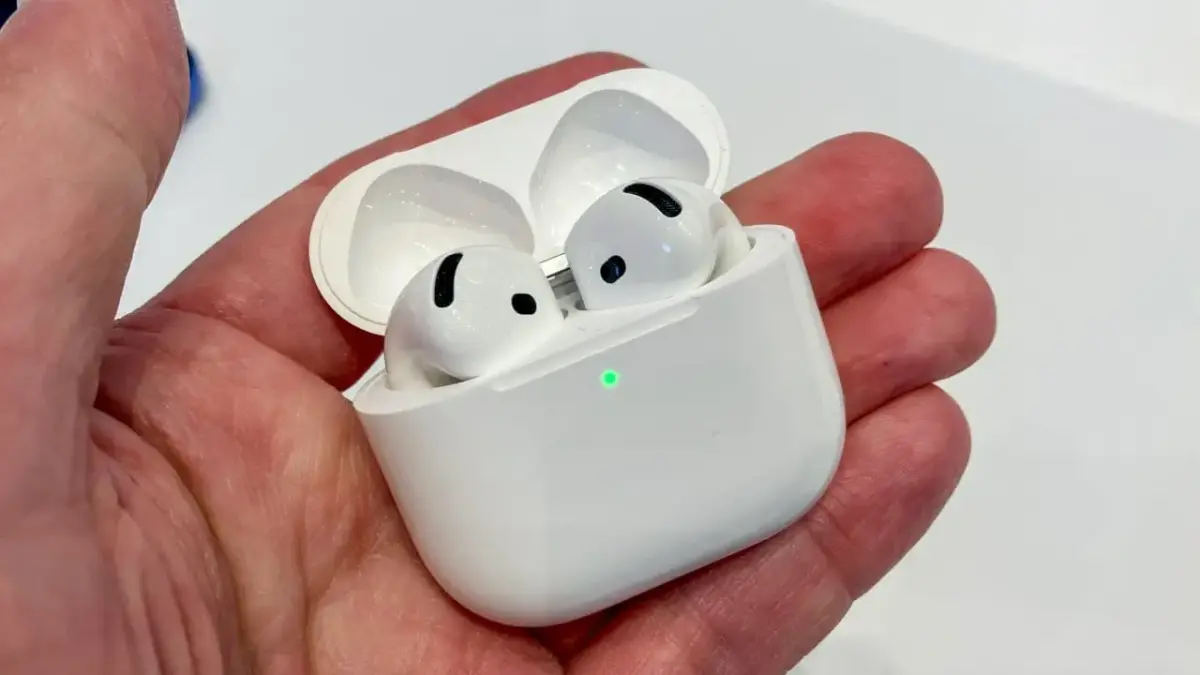
- ضع السماعات داخل علبة الشحن
- أغلق الغطاء
- انتظر 10 ثوانٍ على الأقل
- أعد فتح الغطاء واستخدم السماعات مرة أخرى
ولا تتطلب هذه الخطوات أي أزرار أو إعدادات إضافية.
طريقة إعادة تشغيل AirPods Max
أما في حالة AirPods Max:
- اضغط مطولًا على زر التحكم في وضع الضوضاء (Noise Control)
- مع ذلك اضغط على التاج الرقمي (Digital Crown)
- استمر حتى يتحول مؤشر LED إلى اللون الكهرماني
- اترك الأزرار فور ظهور اللون
وتستغرق العملية عادة أقل من 10 ثوانٍ.
تحذير مهم أثناء التنفيذ
إذا استمر الضغط بعد ظهور اللون الكهرماني في AirPods Max، فقد يتم الانتقال إلى وضع إعادة ضبط المصنع بدلًا من إعادة التشغيل فقط
في حال استمرار المشكلة بعد إعادة التشغيل، يمكن تجربة:
- إلغاء اقتران السماعات ثم إعادة ربطها
- تحديث البرنامج الثابت (Firmware)
- تحديث نظام الجهاز المتصل
- أو اللجوء إلى إعادة ضبط المصنع كحل أخير
خطوة بسيطة لكنها فعالة
إعادة تشغيل AirPods غالبًا ما تكون حلًا سريعًا وفعالًا لمعظم المشكلات المؤقتة دون الحاجة لأي إجراءات معقدة أو فقدان الإعدادات.